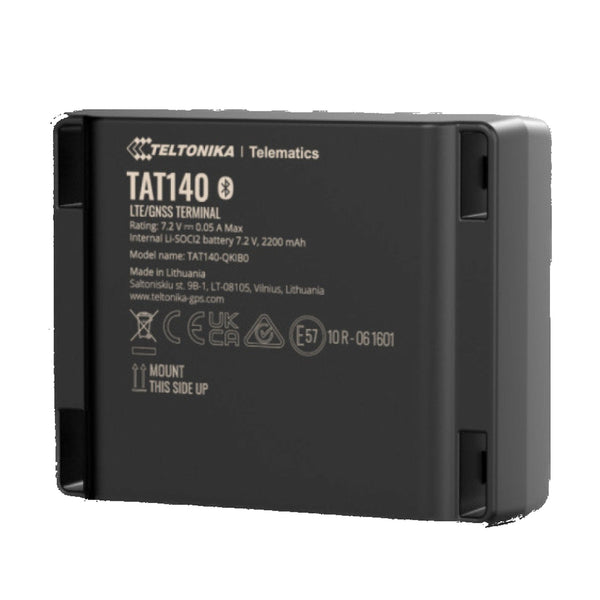
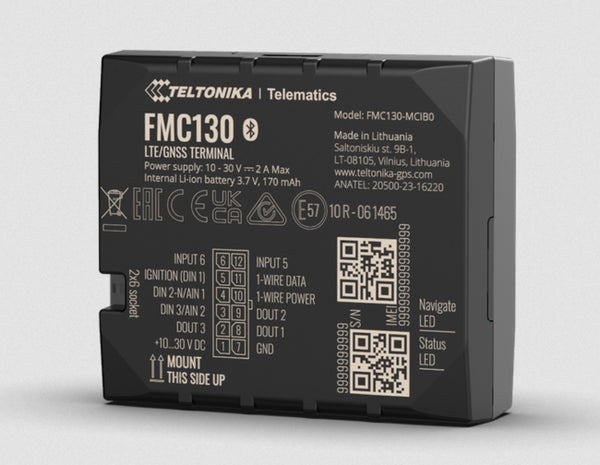
Sans un APN bien configuré, ton Teltonika ne transmet pas une seule donnée. Il a le GPS, la batterie, la connexion 4G et un firmware parfait, mais si tu ne lui as pas dit comment se connecter à internet via l'opérateur, il n'envoie rien au serveur. Voici le guide complet pour configurer l'APN sur un Teltonika — par SMS, par câble et par FOTA — avec les APN réels des opérateurs européens les plus utilisés.
Qu'est-ce que l'APN et pourquoi c'est important
L'APN (Access Point Name) est le « nom » du point d'accès que ta SIM utilise pour ouvrir une connexion data sur le réseau mobile. Sans APN, la SIM a de la couverture mais pas d'internet : comme une voiture avec le réservoir plein et le contact coupé.
Chaque opérateur a un ou plusieurs APN différents selon le type de plan (grand public, M2M, IoT, roaming). Si tu mets le mauvais APN, ton Teltonika ping le réseau mobile mais les paquets ne sortent jamais. C'est l'un des 3 motifs les plus fréquents pour lesquels un traceur fraîchement installé n'apparaît pas sur la plateforme — avec la SIM non activée et le serveur mal configuré.
APN des opérateurs européens les plus utilisés
| Opérateur | APN grand public | APN M2M / IoT | Utilisateur / Mot de passe |
|---|---|---|---|
| Movistar (ES) | movistar.es |
m2m.movistar.es |
MOVISTAR / MOVISTAR |
| Vodafone (ES/UE) | airtelnet.es |
m2m.vodafone.es |
vodafone / vodafone |
| Orange (ES/FR) |
orange ou internet
|
iotinternet |
orange / orange |
| Bouygues / SFR (FR) | mmsbouygtel.com / websfr |
(varie par plan) | (vide) |
| Free Mobile (FR) | free |
(pas de M2M) | (vide) |
| O2 / Yoigo / MásMóvil | internet |
(utilise Movistar/Orange M2M) | (vide) |
| Telnyx / EMnify / Truphone | (pas grand public) | iot.tmobile.eu / variable |
(selon plan) |
Si ta SIM est M2M (Machine-to-Machine, celles que vendent normalement les opérateurs spécialisés IoT comme Telnyx, Truphone, EMnify) l'APN est toujours le M2M du tableau. C'est important : l'APN grand public ne permet généralement PAS le type de trafic d'un GPS (connexion persistante TCP sur un port custom).
Méthode 1 : configurer l'APN par SMS (la plus rapide)
Fonctionne sur tout Teltonika moderne (FMB*, FMC*, FMM*) et c'est la façon la plus rapide de provisionner l'APN quand tu as déjà la SIM dans le dispositif et qu'il s'allume. Pas besoin de câble ni d'accès physique une fois le signal cellulaire obtenu.
Syntaxe du SMS
Pour SET (écrire) la configuration :
<password> setparam <paramId>:<value>;<paramId>:<value>

APN basique (3 paramètres minimum) :
  paramId 1241 → APN name
  paramId 1242 → APN username (vide si non applicable)
  paramId 1243 → APN password (vide si non applicable)

Exemple pour Movistar M2M :
  setparam 1241:m2m.movistar.es;1242:MOVISTAR;1243:MOVISTAR

Exemple complet avec password par défaut Teltonika (vide) :
  setparam 1241:m2m.movistar.es;1242:MOVISTAR;1243:MOVISTAR
Le SMS s'envoie au numéro de la SIM du dispositif depuis n'importe quel mobile. Le Teltonika répond par un SMS de confirmation si tout va bien.
Par défaut, le dispositif vient avec un password vide (sans mot de passe). Si tu veux le protéger contre les changements à distance, configure un password avec : setparam 1004:ton_password. À partir de là, tous les SMS de configuration doivent commencer par ce password : ton_password setparam ...
Configurer aussi le serveur dans le même SMS
Pour que le traceur n'ait pas seulement internet mais envoie aussi des données à ta plateforme, ajoute les paramètres du serveur :
  paramId 2004 → IP/domaine du serveur principal
  paramId 2005 → port du serveur (typique : 5027 pour Codec 8E, selon plateforme)
  paramId 2006 → protocole (0=TCP, 1=UDP, 2=TLS) — TCP est le plus courant

Exemple complet APN + serveur Wialon :
  setparam 1241:m2m.movistar.es;1242:MOVISTAR;1243:MOVISTAR;2004:193.193.165.165;2005:20332;2006:0
Méthode 2 : configurer l'APN par câble USB (FM Configurator)
C'est la façon la plus complète et la plus sûre. Tu connectes le Teltonika au PC par câble USB, tu ouvres le FM Configurator officiel de Teltonika (téléchargement gratuit sur wiki.teltonika-gps.com) et tu édites tous les paramètres visuellement.
- Télécharge FM Configurator de la wiki Teltonika (section Downloads).
- Connecte le dispositif au PC avec le câble USB-A → connecteur spécifique du modèle (inclus dans le blister).
- Alimente le dispositif s'il est câblé (12V) ; si c'est un asset tracker comme le TAT240 avec batterie, l'USB suffit.
- Ouvre FM Configurator → Read pour lire la config actuelle.
- Va dans GPRS → APN settings. Saisis Name, Username, Password selon le tableau.
- Va dans GPRS → Server settings. Saisis l'IP/domaine + port + protocole de ta plateforme.
- Appuie sur Save pour écrire la config dans le dispositif.
L'avantage du câble : tu vois le log du dispositif en temps réel, tu peux faire un test de connexion immédiat, et tu peux sauvegarder la config en fichier `.cfg` pour la cloner sur des lots d'unités.
Méthode 3 : configurer l'APN par FOTA Web (à distance)
Quand tu as déjà le dispositif configuré au minimum (avec APN initial fonctionnel) et que tu veux changer des paramètres sans aller physiquement au véhicule, utilise FOTA Web de Teltonika.
- Crée un compte gratuit sur fota.teltonika.lt.
- Ajoute l'IMEI du dispositif (imprimé sur la boîte et sur le dispositif).
- Charge un profil de configuration (.cfg) ou édite-le depuis l'éditeur web.
- Appuie sur Apply. Le prochain ping du dispositif recevra le nouveau profil et l'appliquera en quelques secondes.
FOTA Web est la seule façon sensée de gérer de grandes flottes (50+ unités). Configurer l'APN dispositif par dispositif est invivable ; FOTA permet d'appliquer la même config à 200 IMEIs d'un coup.
Plus de détails sur le flux FOTA sur trackiber.com/pages/fota.
Erreurs typiques à la configuration de l'APN
1. Le SMS de configuration ne reçoit pas de réponse. Cause la plus probable : la SIM n'a pas de crédit ou pas de service SMS. Certaines SIM M2M bas coût viennent data-only et n'acceptent pas les SMS. Solution : utilise une SIM avec SMS, ou configure par câble la première fois.
2. Le dispositif « voit » le réseau 4G/2G mais ne transmet pas. APN incorrect dans 90% des cas. Vérifie que l'APN est celui de M2M (pas celui grand public) si ta SIM est IoT. Si tu doutes, appelle ton opérateur et demande « APN pour M2M / IoT ».
3. Connecte sporadiquement et se déconnecte toutes les quelques minutes. Habituellement APN correct mais serveur mal : IP / port / protocole incorrects. Le dispositif se connecte à internet, essaie d'ouvrir le TCP au serveur, échoue, retente, échoue à nouveau. Vérifie que le port est ouvert depuis l'extérieur et que le domaine résout.
4. Fonctionne en France mais arrête d'envoyer en passant en Espagne. Ta SIM n'a pas le roaming UE activé, ou le plan data M2M est seulement national. Appelle l'opérateur pour activer le roaming UE — la plupart des SIM IoT viennent avec le roaming activé par défaut, mais les moins chères parfois non.
5. Tout est configuré correctement mais le dispositif n'apparaît pas sur la plateforme. Vérifie le codec configuré sur le Teltonika (recommandé : Codec 8E). Si ta plateforme ne supporte que Codec 8 et le dispositif envoie 8E, les trames se perdent. Plus sur les codecs Teltonika ici.
SIM idéale pour Teltonika dans une flotte d'entreprise
Recommandations selon le scénario :
- 1-5 dispositifs, tout en France ou en Espagne : Movistar M2M, Vodafone M2M ou Orange Pro directement — support local, tarifs plats IoT (3-5€/mois/SIM pour 100-500 MB).
- 5-50 dispositifs, mix UE multi-pays : Telnyx, EMnify, Pelion ou Truphone — SIM M2M paneuropéenne, pool de données partagé entre dispositifs, gestion via dashboard web.
- 50+ dispositifs, international : parler à un fournisseur de SIM M2M corporate (Vodafone IoT, Telefónica IoT Connect, Orange Business) pour négocier des tarifs au volume. À partir de 100 SIMs, le coût par unité descend à 1-2€/mois avec packs de données partagés.
Une SIM M2M coûte ~5-10€ d'activation + 3-8€/mois selon opérateur et plan. La différence avec une SIM grand public (qui fonctionne aussi) : la M2M supporte le trafic persistant TCP, ne se désactive pas par inactivité, vient avec un tarif plat de données bas et inclut généralement la gestion à distance (activer/désactiver les SIMs par API).
Vérification finale : est-ce qu'il envoie ?
Quand tu penses avoir terminé la configuration, vérifie dans cet ordre :
-
SMS de statut : envoie
getstatusau numéro de la SIM. Le dispositif répond avec son IMEI, statut GSM, statut GPS, temps depuis le dernier envoi au serveur. -
SMS d'info GPRS : envoie
getgpspour confirmer le fix GNSS.getgsminfopour confirmer le niveau de signal cellulaire (RSSI). -
SMS d'info APN : envoie
getconf 1241pour qu'il retourne l'APN actuellement configuré. Vérifie que c'est le bon. - Plateforme : le dispositif devrait apparaître sur ta plateforme (Traccar, Wialon, Fletaro) avec son IMEI en 30-90 secondes depuis la dernière configuration réussie.
Si à ce stade il ne transmet toujours pas, il y a 3 suspects : SIM (sans crédit, sans service, sans roaming), APN (incorrect pour le plan), serveur (IP, port ou protocole erronés). Travaille les trois isolément.
Résumé
Configurer l'APN sur un Teltonika a 3 voies : SMS (rapide, à distance), câble USB avec FM Configurator (plus de contrôle, idéal pour la première fois), FOTA Web (grandes flottes). Pour 1-2 unités, le SMS suffit généralement. Pour 10+, configure par câble la première unité comme template et réplique via FOTA au reste.
Si tout ce flux te semble compliqué, une vraie alternative est d'acheter les Teltonika déjà préconfigurés avec l'APN de ton opérateur et les settings du serveur de ta plateforme. Chez Trackiber on fait la préconfiguration sans surcoût quand tu nous donnes l'APN et l'IP de ta plateforme dans la note de commande. Ils arrivent prêts à fonctionner en les branchant.
Si tu as un doute sur un cas concret, écris-nous par WhatsApp au +34 630 88 28 19 avec la marque de ta SIM et le nom de ta plateforme ; on te répond avec l'APN exact et les paramètres serveur en 1-2 heures en horaires de travail.