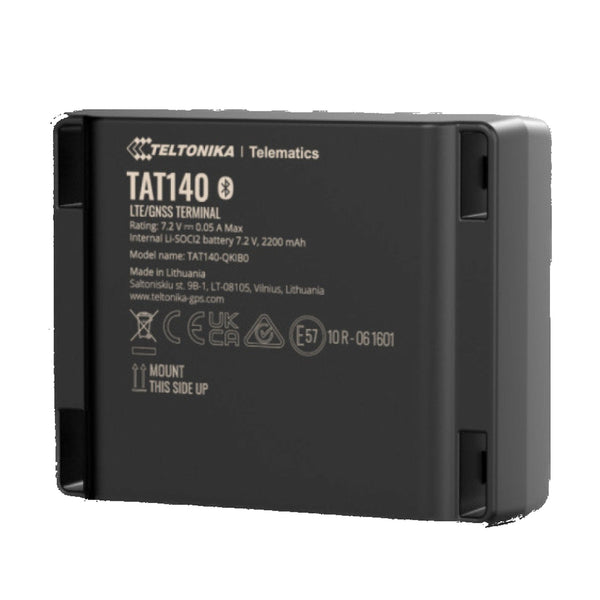
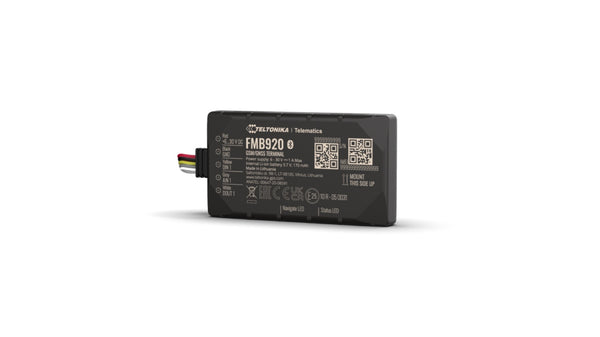
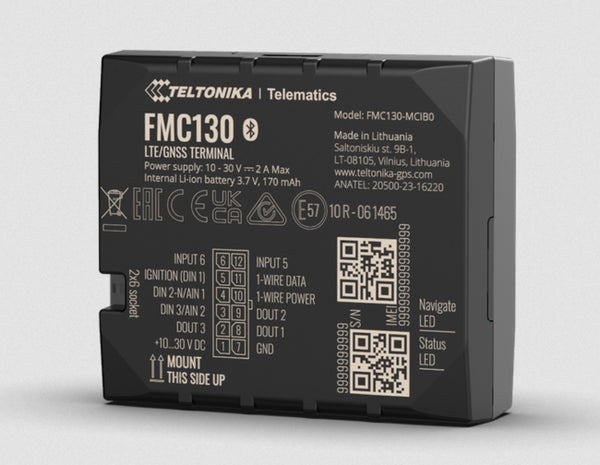
Senza un APN ben configurato, il tuo Teltonika non trasmette nemmeno un dato. Ha GPS, batteria, connessione 4G e firmware perfetto, ma se non gli hai detto come collegarsi a internet attraverso l'operatore, non manda nulla al server. Questa è la guida completa per configurare l'APN in un Teltonika — via SMS, via cavo e via FOTA — con gli APN reali degli operatori più usati.
Cos'è l'APN e perché conta
L'APN (Access Point Name) è il "nome" del punto di accesso che la tua SIM usa per aprire una connessione dati contro la rete mobile. Senza APN, la SIM ha copertura ma non internet: come un'auto col serbatoio pieno e il quadro spento.
Ogni operatore ha uno o più APN diversi a seconda del tipo di piano (consumo, M2M, IoT, roaming). Se metti l'APN sbagliato, il tuo Teltonika fa ping alla rete mobile ma i pacchetti non escono mai. È uno dei 3 motivi più comuni per cui un tracker appena installato non compare nella piattaforma — insieme alla SIM non attivata e al server mal configurato.
APN dei principali operatori europei
| Operatore | APN consumo | APN M2M / IoT | Utente / Pass |
|---|---|---|---|
| TIM (IT) | ibox.tim.it |
m2mbis.tim.it |
(vuoto) |
| Vodafone (IT) | web.omnitel.it |
web.omnitel.it |
(vuoto) |
| WindTre (IT) | internet.wind |
m2mbis.wind |
(vuoto) |
| iliad (IT) | iliad |
(non M2M) | (vuoto) |
| Movistar (ES) | movistar.es |
m2m.movistar.es |
MOVISTAR / MOVISTAR |
| Vodafone (ES) | airtelnet.es |
m2m.vodafone.es |
vodafone / vodafone |
| Orange |
orangeworld o internet
|
iotinternet |
orange / orange |
| Operatori paneuropei IoT | — | Telnyx, EMnify, Truphone, Pelion | variabile |
Se la tua SIM è M2M (Machine-to-Machine, quelle che normalmente vendono TIM, Vodafone, WindTre o operatori specializzati come Telnyx, Truphone, EMnify per IoT) l'APN è sempre quello M2M della tabella. È importante: l'APN consumo solitamente NON permette il tipo di traffico che fa un GPS (connessione persistente TCP a una porta custom).
Metodo 1: configurare l'APN via SMS (il più rapido)
Funziona su qualsiasi Teltonika moderno (FMB*, FMC*, FMM*) ed è il modo più rapido di provisioning dell'APN quando hai già la SIM dentro il dispositivo e questo si accende. Non ti serve cavo né accesso fisico dopo aver segnale cellulare.
Sintassi dell'SMS
Per SET (scrivere) configurazione:
<password> setparam <paramId>:<value>;<paramId>:<value>

APN base (3 parametri minimi):
  paramId 1241 → APN name
  paramId 1242 → APN username (vuoto se non applicabile)
  paramId 1243 → APN password (vuoto se non applicabile)

Esempio per TIM M2M:
  setparam 1241:m2mbis.tim.it;1242:;1243:

Esempio per Vodafone ES M2M:
  setparam 1241:m2m.vodafone.es;1242:vodafone;1243:vodafone
L'SMS si invia al numero della SIM del dispositivo da qualsiasi cellulare. Il Teltonika risponde con un SMS di conferma se tutto va bene.
Di default, il dispositivo viene con password vuota (senza password). Se vuoi proteggerlo contro cambi remoti, configura una password con: setparam 1004:tua_password. Da quel momento, tutti gli SMS di configurazione devono portare quella password all'inizio: tua_password setparam ...
Configurare anche il server nello stesso SMS
Affinché il tracker abbia non solo internet ma mandi dati alla tua piattaforma, aggiungi i parametri del server:
  paramId 2004 → IP/dominio del server principale
  paramId 2005 → porta del server (tipica: 5027 per Codec 8E, a seconda della piattaforma)
  paramId 2006 → protocollo (0=TCP, 1=UDP, 2=TLS) — TCP è il più comune

Esempio completo APN + server Wialon:
  setparam 1241:m2mbis.tim.it;1242:;1243:;2004:193.193.165.165;2005:20332;2006:0
Metodo 2: configurare l'APN via cavo USB (FM Configurator)
È il modo più completo e sicuro. Colleghi il Teltonika al PC via cavo USB, apri l'FM Configurator ufficiale di Teltonika (download gratuito su wiki.teltonika-gps.com) e modifichi tutti i parametri visualmente.
- Scarica FM Configurator dalla wiki di Teltonika (sezione Downloads).
- Collega il dispositivo al PC con il cavo USB-A → connettore specifico del modello (incluso nel blister).
- Alimenta il dispositivo se è uno cablato (12V); se è un asset tracker come il TAT240 con batteria, basta l'USB.
- Apri FM Configurator → Read per leggere la config attuale.
- Vai su GPRS → APN settings. Inserisci Name, Username, Password secondo la tabella.
- Vai su GPRS → Server settings. Inserisci IP/dominio + porta + protocollo della tua piattaforma.
- Premi Save per scrivere la config nel dispositivo.
Il vantaggio del cavo: vedi il log del dispositivo in tempo reale, puoi fare test di connessione immediato, e puoi salvare la config come file `.cfg` per clonarla su lotti di unità.
Metodo 3: configurare l'APN via FOTA Web (in remoto)
Quando hai già il dispositivo configurato minimamente (con APN iniziale funzionante) e vuoi cambiare parametri senza andare fisicamente al veicolo, usa FOTA Web di Teltonika.
- Crea un account gratuito su fota.teltonika.lt.
- Aggiungi l'IMEI del dispositivo (stampato sulla scatola e sul dispositivo).
- Carica un profilo di configurazione (.cfg) o modificalo dall'editor web.
- Premi Apply. Il prossimo ping del dispositivo riceverà il nuovo profilo e lo applicherà in secondi.
FOTA Web è l'unico modo sensato di gestire flotte grandi (50+ unità). Configurare APN dispositivo per dispositivo è inattuabile; FOTA permette di applicare la stessa config a 200 IMEI in un colpo.
Abbiamo più dettagli sul flusso FOTA su trackiber.com/pages/fota.
Errori tipici nella configurazione dell'APN
1. L'SMS di configurazione non riceve risposta. Causa più probabile: la SIM non ha credito o servizio SMS. Alcune SIM M2M a basso costo arrivano data-only e non accettano SMS. Soluzione: o usi una SIM con SMS, o configuri via cavo la prima volta.
2. Il dispositivo "vede" la rete 4G/2G ma non trasmette. APN sbagliato nel 90% dei casi. Verifica che l'APN sia quello M2M (non quello di consumo) se la tua SIM è IoT. In caso di dubbio, chiama il tuo operatore e chiedi "APN per M2M / IoT".
3. Si connette saltuariamente e si disconnette ogni pochi minuti. Solitamente APN corretto ma server male: IP / porta / protocollo sbagliati. Il dispositivo si connette a Internet, tenta di aprire TCP al server, fallisce, riprova, fallisce di nuovo. Verifica che la porta sia aperta dall'esterno e che il dominio risolva.
4. Funziona in Italia ma smette di mandare al passaggio in Francia. La tua SIM non ha roaming UE attivato, o il piano dati M2M è solo nazionale. Chiama l'operatore per attivare roaming UE — la maggior parte delle SIM IoT viene con roaming attivato di default, ma quelle economiche a volte no.
5. Configurato tutto correttamente ma il dispositivo non compare in piattaforma. Verifica il codec configurato nel Teltonika (consigliato: Codec 8E). Se la tua piattaforma supporta solo Codec 8 e il dispositivo manda 8E, le trame si perdono. Più sui codec Teltonika qui.
SIM ideale per Teltonika in una flotta aziendale
Raccomandazioni a seconda dello scenario:
- 1-5 dispositivi, tutta Italia: TIM M2M o Vodafone M2M direttamente — supporto IT in italiano, tariffe piatte di IoT (3-5€/mese/SIM per 100-500MB).
- 5-50 dispositivi, mix Italia + UE puntuale: Telnyx, EMnify, Pelion o Truphone — SIM M2M paneuropea, pool di dati condiviso tra dispositivi, gestione via dashboard web.
- 50+ dispositivi, internazionale: parlare con un fornitore di SIM M2M aziendale (Vodafone IoT, TIM IoT Connect) per negoziare tariffe a volume. Da 100 SIM in su, il costo per unità scende a 1-2€/mese con pacchetti di dati condivisi.
Una SIM M2M costa ~5-10€ di attivazione + 3-8€/mese a seconda dell'operatore e del piano. La differenza con una SIM di consumo (che funziona anche): la M2M supporta traffico persistente TCP, non si disattiva per inattività, viene con tariffa piatta di dati bassa e di solito include gestione remota (attivare/disattivare SIM via API).
Verifica finale: sta inviando?
Quando pensi di aver finito la configurazione, verifica in questo ordine:
-
SMS di status: invia
getstatusal numero della SIM. Il dispositivo risponde con il suo IMEI, stato GSM, stato GPS, tempo dall'ultimo invio al server. -
SMS di info GPRS: invia
getgpsper confermare il fix GNSS.getgsminfoper confermare il livello di segnale cellulare (RSSI). -
SMS di info APN: invia
getconf 1241affinché restituisca l'APN attualmente configurato. Verifica che sia corretto. - Piattaforma: il dispositivo dovrebbe comparire nella tua piattaforma (Traccar, Wialon, Fletaro) con il suo IMEI entro 30-90 secondi dall'ultima configurazione riuscita.
Se a questo punto non trasmette ancora, ci sono 3 sospetti: SIM (senza credito, senza servizio, senza roaming), APN (sbagliato per il piano), server (IP, porta o protocollo errati). Lavorali tutti e tre isolati.
Riepilogo
Configurare l'APN in un Teltonika ha 3 vie: SMS (rapido, da remoto), cavo USB con FM Configurator (più controllo, ideale prima volta), FOTA Web (flotte grandi). Per 1-2 unità, l'SMS solitamente basta. Per 10+, configura via cavo la prima unità come template e replica via FOTA al resto.
Se tutto questo flusso ti suona come molta complicazione, un'alternativa reale è comprare i Teltonika già pre-configurati con l'APN del tuo operatore e i settings del server della tua piattaforma. In Trackiber facciamo pre-configurazione senza costo extra quando ci dai l'APN e l'IP della tua piattaforma nella nota dell'ordine. Arrivano pronti per funzionare collegandoli.
Se hai dubbi in un caso concreto, scrivici su WhatsApp al +34 630 88 28 19 con la marca della tua SIM e il nome della tua piattaforma; ti rispondiamo con l'APN esatto e i parametri del server entro 1-2 ore in orario lavorativo.